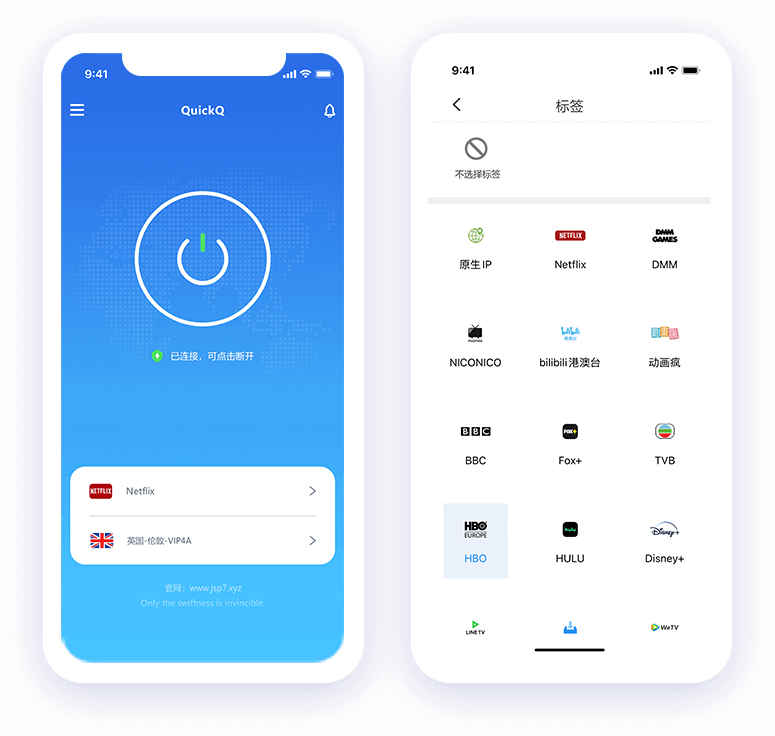
在移动互联网时代,智能手机已成为我们日常生活中不可或缺的一部分。为了在Android设备上享受更优质的网络体验,QuickQ提供了专门的移动端应用程序。本文将详细介绍如何在安卓手机上下载并安装QuickQ应用。
准备工作
在开始下载安装之前,请确认您的设备满足以下基本要求:
- 操作系统版本: Android 6.0 (Marshmallow) 或更高版本
- 存储空间: 设备至少有50MB可用存储空间
- 网络连接: 稳定的Wi-Fi或移动数据连接
- 权限设置: 可能需要开启"允许未知来源应用安装"权限
下载方式一:官方网站下载
官方网站下载是最安全可靠的方式,具体步骤如下:
- 访问官网: 打开手机浏览器,输入QuickQ官方网站地址
- 定位下载区域: 在网站首页找到"下载"或"客户端下载"区域
- 选择Android版本: 点击"Android版"下载按钮
- 等待下载完成: APK文件将自动下载到您的设备中
- 查找文件: 下载完成后,通常可在通知栏或文件管理器中找到APK文件
下载方式二:应用商店下载
如果您偏好通过应用商店下载,可以选择以下平台:
- Google Play商店: 在搜索框中输入"QuickQ",找到官方应用
- 华为应用市场: 适用于华为设备用户
- 小米应用商店: 适用于小米设备用户
- 其他品牌商店: OPPO、vivo、三星等品牌自带应用商店
- 第三方平台: 应用宝、360手机助手等知名平台
重要提醒: 为确保应用安全性和功能完整性,建议优先选择官方渠道下载。
安装详细步骤
下载完成后,请按以下步骤完成安装:
- 启动安装: 点击下载完成的通知或找到APK文件并点击
- 权限确认: 如果系统提示"未知来源应用",请前往设置允许安装
- 阅读协议: 仔细阅读用户协议和隐私政策,选择"同意"
- 开始安装: 点击"安装"按钮,等待安装进度条完成
- 完成启动: 安装完成后,点击"打开"按钮启动QuickQ
首次使用配置指南
初次启动QuickQ时,您需要完成以下初始化设置:
- 账户创建: 注册新账户或使用现有账户登录(也可选择游客模式)
- 基础设置: 根据应用引导完成基础网络配置
- 节点选择: 根据您的位置和需求选择合适的服务器节点
- 连接测试: 进行连接速度和稳定性测试
- 个性化调整: 根据个人喜好调整应用设置
常见安装问题及解决方案
在下载安装过程中,您可能会遇到以下问题:
问题1:无法安装APK文件
解决方案: 检查是否已开启"允许未知来源应用安装"权限。路径通常为: 设置 → 安全 → 未知来源,开启相应选项。
问题2:下载速度缓慢
解决方案: 切换至Wi-Fi网络环境,或在网络信号较好的时段进行下载。如仍缓慢,可尝试清理浏览器缓存后重试。
问题3:安装后无法打开应用
解决方案: 尝试重启设备后再次打开;检查设备内存空间是否充足;如问题持续存在,可卸载后重新下载安装。
问题4:提示应用与系统不兼容
解决方案: 确认您的Android系统版本是否符合要求;检查设备架构是否被支持;必要时联系技术支持。
安全使用建议
为保障您的设备和个人信息安全,请遵循以下建议:
- 始终从官方渠道下载应用,避免安装来源不明的软件
- 定期更新至最新版本,以获取最新的功能改进和安全补丁
- 谨慎授予应用权限,仅允许必要的系统权限
- 如发现应用异常行为,应及时停止使用并联系官方客服
- 避免在公共Wi-Fi环境下进行敏感操作,即使使用了网络保护工具
进阶使用技巧
掌握以下技巧可以让您更好地使用QuickQ:
- 智能连接: 启用智能连接功能,应用会自动选择最佳服务器
- 省电优化: 在电池优化设置中将QuickQ设为白名单,确保后台稳定运行
- 快捷操作: 利用通知栏快捷开关,实现一键连接/断开
- 数据统计: 查看应用内置的数据统计,了解使用情况和节省的流量
总结
通过以上详细步骤,您应该能够顺利在安卓手机上下载并安装QuickQ应用。QuickQ凭借其卓越的性能表现和简洁直观的操作界面,为全球数百万用户提供了稳定高效的网络连接服务。如果您在使用过程中遇到任何疑问或困难,欢迎随时查阅我们的帮助文档或联系客服团队获取支持。
现在就开启您的优质网络体验之旅,探索更广阔的数字世界吧!